
「チラシの文章を打ち直すのが面倒…」「手書きのメモをパソコンで編集したい」 そんな時、1文字ずつ入力していませんか?
スキャンした書類や写真の文字を、あとから打ち直すのって大変ですよね。
実は、Googleドライブを使えば一瞬で文字(テキスト)に変換できるんです!
そんなときに役立つのが、Google のGoogleドライブ+Googleドキュメント を使った文字認識機能です。
パソコン初心者の方でも迷わない「3ステップ」をご紹介します。
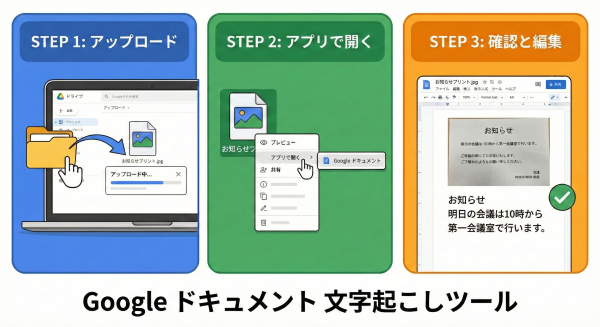
ステップ1:画像をGoogleドライブに入れる
まずは、文字にしたい写真やPDFファイルをGoogleドライブに保存(アップロード)しましょう。
- Googleドライブを開きます。
- 左上の「+新規」ボタンを押し、「ファイルのアップロード」から変換したいファイルを選びます。
(または、ファイルをそのまま画面にマウスで引きずる「ドラッグ&ドロップ」でもOKです!)
ステップ2:魔法の操作「アプリで開く」
ここが一番のポイントです。普通にダブルクリックして開くのではなく、以下の手順で行います。
- アップロードしたファイルを右クリックします。
- 出てきたメニューから「アプリで開く」にマウスを合わせます。
- さらに右に出てくる「Googleドキュメント」をクリックします。
ステップ3:変換結果を確認する
少し待つと、新しい画面が開きます。
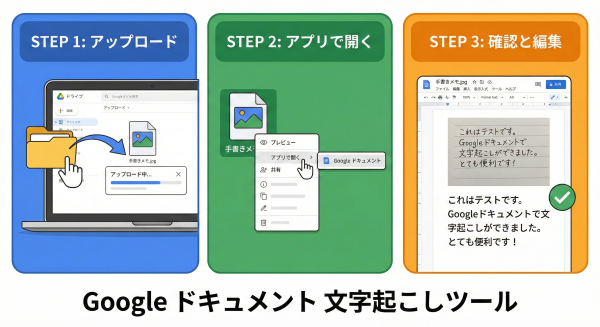
読み取った「文字」がテキストとして表示されます!
きれいに変換する(認識精度を上げる)コツ
この「OCR(文字認識)」という機能はとても優秀ですが、より正確に変換するために以下の点に気をつけてみてください。
文字変換がうまくいかない場合は
- 写真が暗くないか
- 文字が傾いていないか
- ピンぼけしていないか
- 背景と文字の色がはっきりしているか
スマホで撮るときは、真上から・明るい場所で撮影すると成功率アップです。
この機能を使えば、昔の資料をデジタル化したり、新聞の切り抜きをまとめたりするのが驚くほど楽になります。
「パソコンってこんなに便利なんだ!」という感動を、ぜひ体験してみてくださいね。