
Windows 11でフォルダーをタブ表示して便利に使う方法
フォルダーをタブ表示にするとは…
パソコンで作業していると、いくつものフォルダーを同時に開くことがありますよね。
でもウィンドウがたくさん増えると、どれがどれだか分かりにくくなってしまいます。
そんなときに便利なのが 「フォルダーのタブ表示」 機能です。
これを使えば、1つのウィンドウで複数のフォルダーを切り替えながら開けるので、とても効率的です。
タブ機能とは?
「タブ」とは、Webブラウザで複数のページを切り替えるときに使うあの仕組みです。
Windows 11のフォルダー(エクスプローラー)でも同じように、1つの画面で複数のフォルダーをまとめて表示できます。
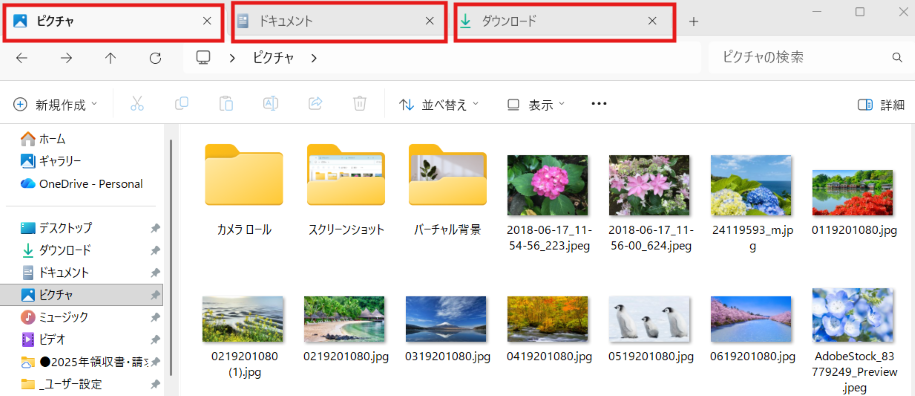
📌 例)「ダウンロード」「ドキュメント」「ピクチャ」を1つの画面にまとめられます。
複数のタブのフォルダー表示を省スペースで並べられる
複数のフォルダーをタブで切り替えると作業の効率が上がります。いくつも複数ウィンドウ(画面)を切り替えるよりもタブの切り替えの方がスムーズになります。
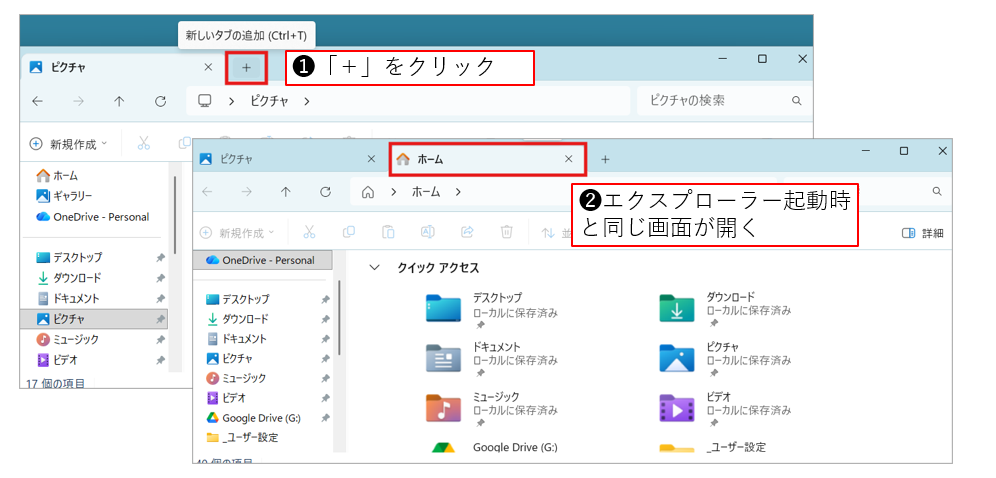
新しいタブの開き方
タブの右端にある「+」をクリックすると、エクスプローラー起動時と同じ画面(ホーム)が新しいタブとして開きます。新しいタブが表示されたら対象フォルダーを開いて新たに表示することができます。
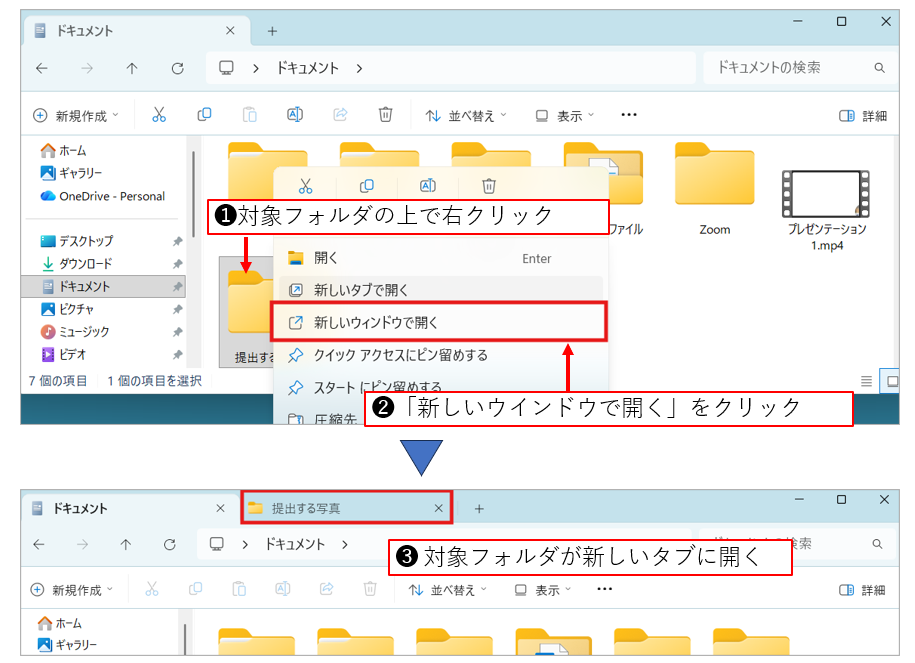
対象フォルダを右クリックしてメニューより「新しいタブを開く」をクリックすると、そのフォルダが新しいタブとして開きます。
ファイルをタブにドラッグして移動・コピー
ファイルを移動したい時は対象ファイルを選択して、それを移動先のタブにドラッグすると、そのタブに切り替わります。そして、ドラッグしたままウィンドウ内にドロップすると移動できます。
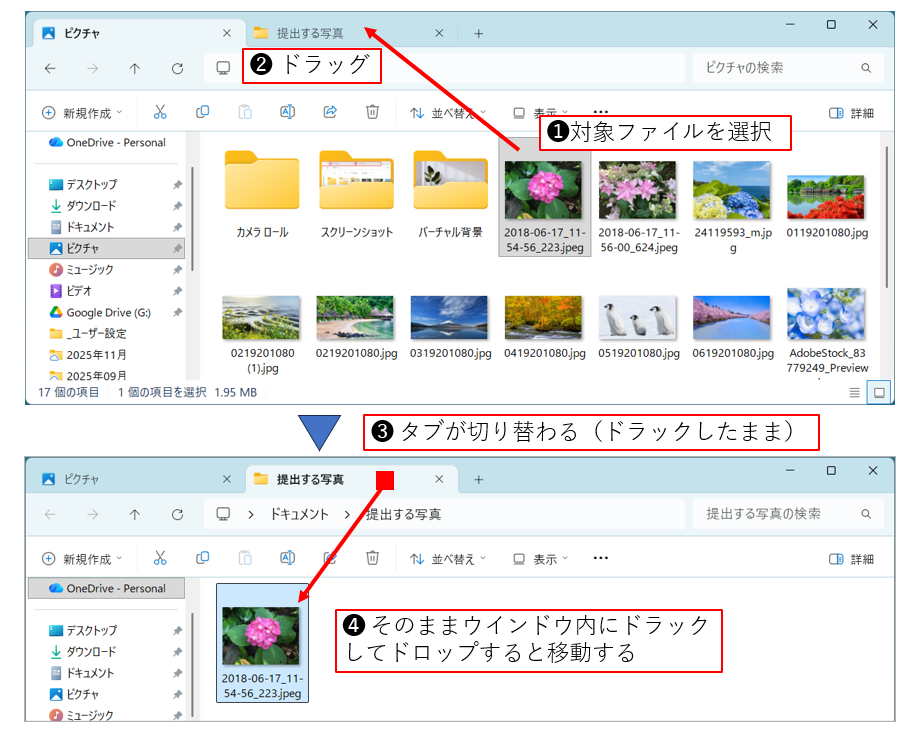
※コピーの場合は、CTRキーを押しながらドラッグすると、コピーになります。
タブはドラッグで分離や結合ができる
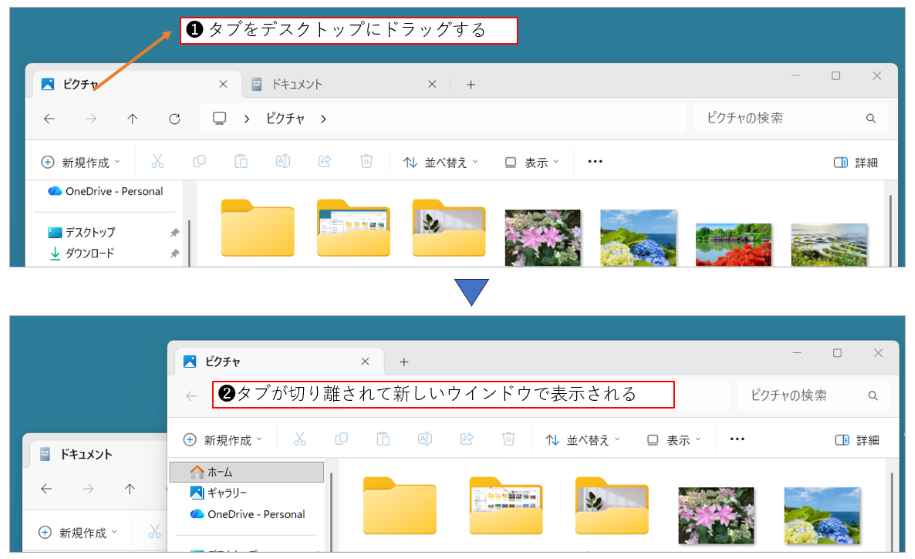
タブは別のウインドウとして分離ができます。タブをウインドウの外にドラッグすると別ウインドウとして分かれます。
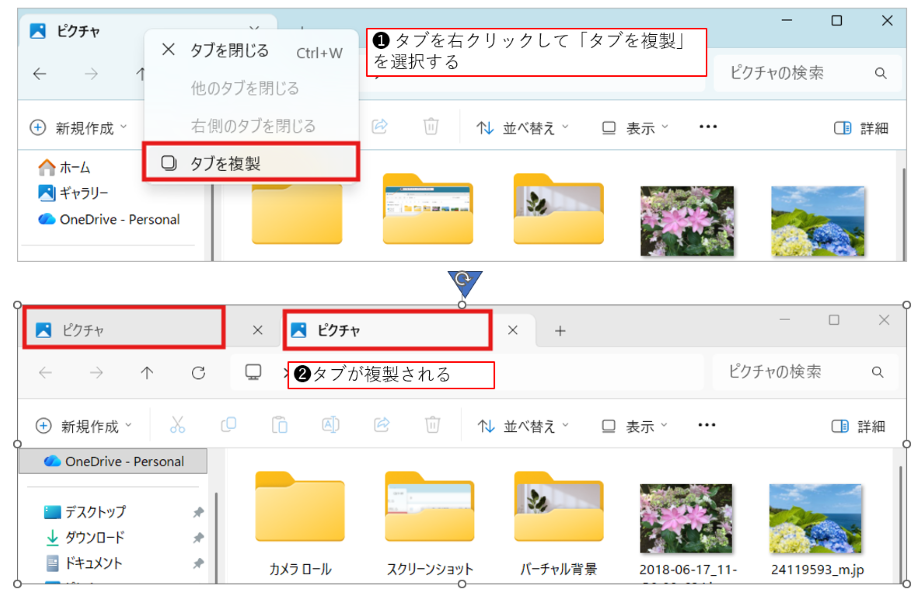
右クリックでタブの複製ができる
タブを右クリックしてメニューを表示すると「タブを複製」が表示されます。同じ画面を表示して操作をしたい時に便利です。